SEOAsist на вашем компьютере
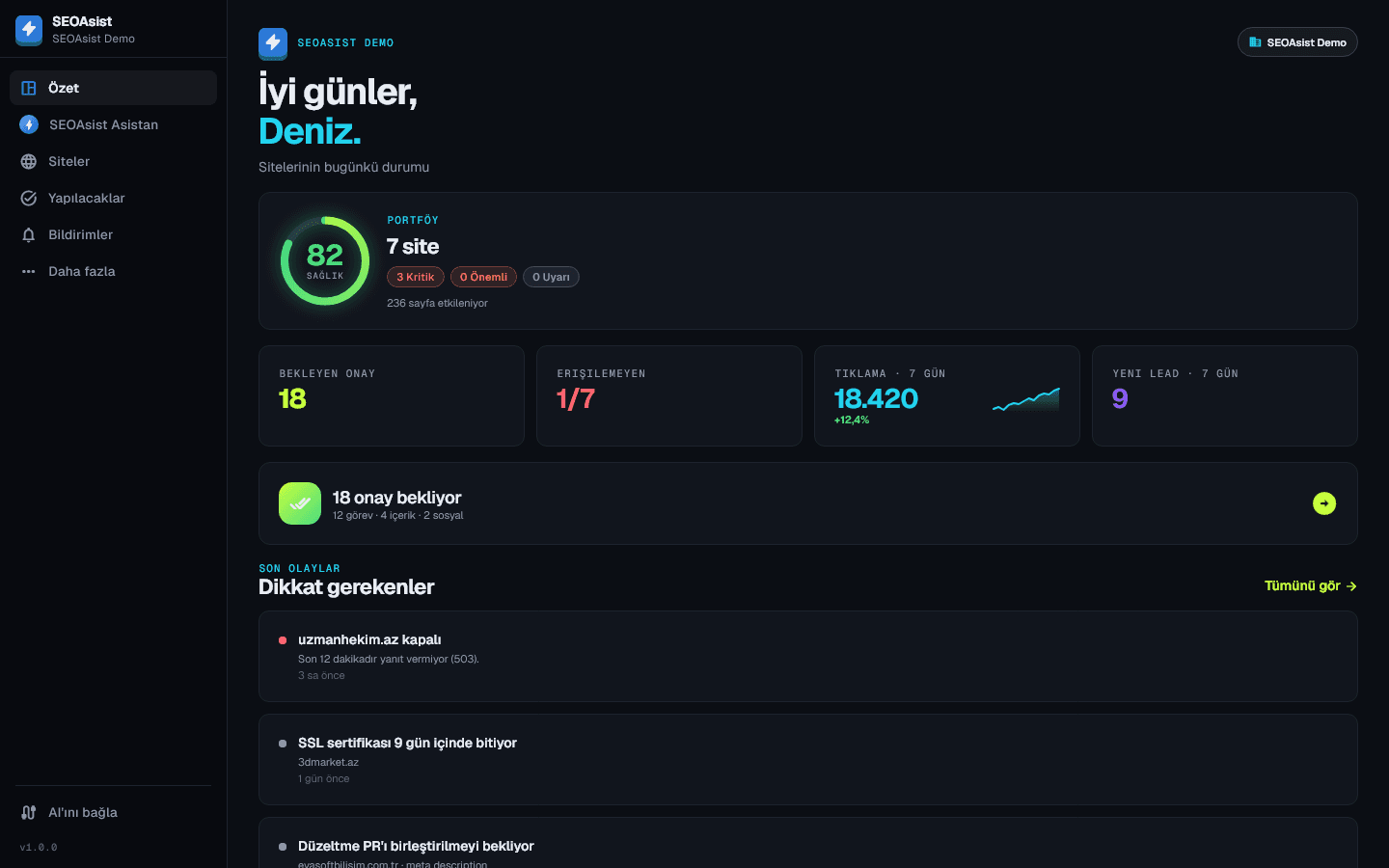
Все сайты, одобрения и оповещения в одном окне. Запускайте ассистента на своей подписке Claude и подключайте AI-приложения на компьютере в один клик.
Что внутри
Всё из веб-панели, плюс удобства настольного приложения.
Ассистент на вашем Claude
Если на компьютере есть Claude Code или Claude Desktop, ассистент работает по вашей подписке, без доплаты за AI.
Подключение AI в один клик
Добавьте инструменты SEOAsist в Claude Desktop, Claude Code, Cursor и VS Code в один клик; файл конфигурации автоматически сохраняется в резервную копию.
Уведомления в трее
Уведомление на компьютере, когда сайт недоступен, исправление готово или что-то ждёт одобрения; приложение продолжает работать в трее.
Вся панель в одном окне
Обзор, сайты, задачи, уведомления, отчёты и соцсети в широкой раскладке для компьютера.
Обновления с вашего согласия
Когда выходит новая версия, приложение сообщит об этом; нажмите «Обновить», и оно скачает, установит и перезапустится.
Безопасные сеансы
Ключи сеансов хранятся в Диспетчере учётных данных Windows; каждое устройство отображается в панели как отдельный сеанс, из которого можно выйти.
Установка в Windows
Права администратора не нужны: приложение устанавливается только для вашей учётной записи.
- 1
Скачайте и запустите SEOAsist-Setup.exe.
- 2
Если Windows покажет «Система Windows защитила ваш компьютер», нажмите «Подробнее» → «Выполнить в любом случае».
- 3
При желании отметьте ярлык на рабочем столе и запуск вместе с Windows.
- 4
Войдите в аккаунт SEOAsist; сайты и уведомления появятся сразу.
Частые вопросы
Приложение платное?
Нет, приложение бесплатное. В нём действует ваш тариф SEOAsist; работает и на бесплатном тарифе.
Почему Windows показывает предупреждение?
Приложение новое, поэтому Windows SmartScreen его пока не знает. Скачивайте его только с seoasist.com; «Подробнее» → «Выполнить в любом случае» продолжит установку.
Как использовать ассистента со своей подпиской Claude?
Если установлен Claude Code (терминал или расширение VS Code) или Claude Desktop, приложение находит его автоматически, а на экране ассистента в качестве движка выбирается «Claude».
Как его удалить?
Параметры → Приложения → SEOAsist → Удалить. Аккаунт и данные остаются в SEOAsist; удаляется только приложение на этом компьютере.
Первое сканирование уже через 5 минут
Начните с бесплатного тарифа, добавьте сайты, подключите Search Console. Команду и клиентов подключите, когда будете готовы.
Без банковской карты · Отмена в любой момент