SEOAsist masaüstünde
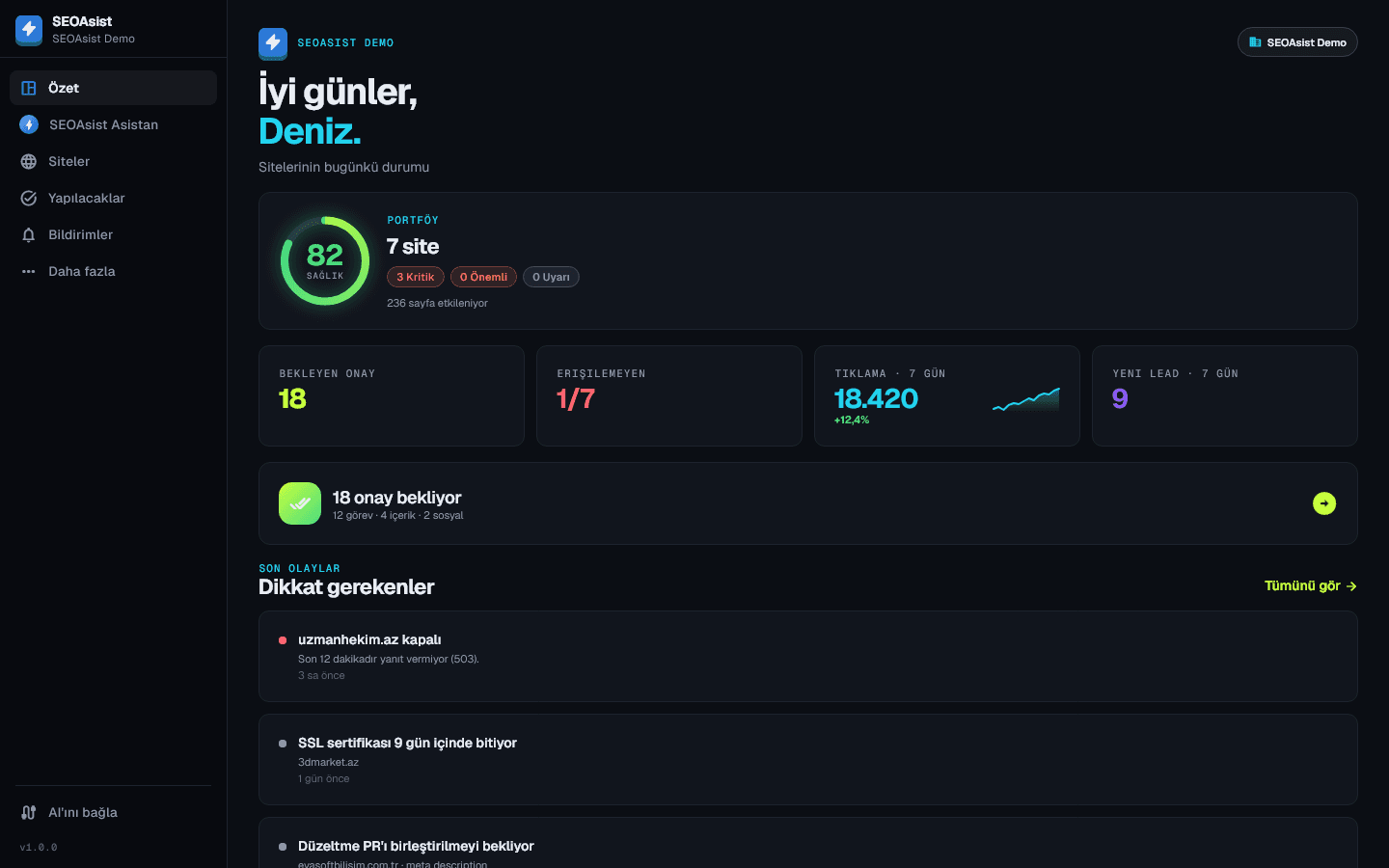
Tüm siteler, onaylar ve bildirimler tek pencerede. Asistanı kendi Claude aboneliğinle çalıştır, bilgisayarındaki AI uygulamalarını tek tıkla bağla.
Neler var?
Web panelindeki her şey, masaüstüne özel kolaylıklarla.
Kendi Claude'unla asistan
Bilgisayarında Claude Code ya da Claude Desktop varsa asistan senin aboneliğinle çalışır; ek AI ücreti yok.
Tek tıkla AI bağlantısı
Claude Desktop, Claude Code, Cursor ve VS Code'a SEOAsist araçlarını tek tıkla ekle; ayar dosyasının yedeği otomatik alınır.
Tepside bildirimler
Site erişilemediğinde, düzeltme hazır olduğunda ya da onay beklediğinde masaüstü bildirimi gelir; uygulama tepside çalışmaya devam eder.
Tüm panel tek pencerede
Özet, siteler, yapılacaklar, bildirimler, raporlar ve sosyal medya; masaüstüne uygun geniş yerleşim.
Onayınla güncelleme
Yeni sürüm çıktığında uygulama haber verir; sen “Güncelle” deyince indirir, kurar ve yeniden açılır.
Güvenli oturum
Oturum anahtarları Windows Kimlik Bilgisi Yöneticisi'nde saklanır; her cihaz panelde ayrı oturum olarak görünür ve kapatılabilir.
Windows'a kurulum
Yönetici yetkisi gerekmez; uygulama yalnızca senin kullanıcı hesabına kurulur.
- 1
SEOAsist-Setup.exe dosyasını indir ve çalıştır.
- 2
Windows “Bilgisayarınız korundu” uyarısı gösterirse “Ek bilgi” → “Yine de çalıştır”a tıkla.
- 3
Kurulumda istersen masaüstü kısayolu ve Windows açılışında başlatma seçeneğini işaretle.
- 4
SEOAsist hesabınla giriş yap; sitelerin ve bildirimlerin hemen gelir.
Sık sorulanlar
Uygulama ücretli mi?
Hayır, uygulama ücretsiz. SEOAsist hesabının planı neyse uygulamada da o geçerli; ücretsiz planla da kullanabilirsin.
Windows neden uyarı gösteriyor?
Uygulama yeni yayınlandığı için Windows SmartScreen henüz tanımıyor. Dosyayı yalnızca seoasist.com'dan indir; “Ek bilgi” → “Yine de çalıştır” ile kurulum devam eder.
Asistanı kendi Claude aboneliğimle nasıl kullanırım?
Bilgisayarında Claude Code (terminal ya da VS Code eklentisi) veya Claude Desktop kuruluysa uygulama onu otomatik bulur; asistan ekranında motor olarak “Claude” seçili gelir.
Nasıl kaldırırım?
Ayarlar → Uygulamalar → SEOAsist → Kaldır. Hesabın ve verilerin SEOAsist'te kalır; yalnızca bu bilgisayardaki uygulama silinir.
İlk taramayı 5 dakikada al
Ücretsiz planla başla, sitelerini ekle, Search Console'u bağla. Beğenirsen ekibini ve müşterilerini getir.
Kredi kartı gerekmez · İstediğin an iptal